23 Вересня 2024

Пошук і видалення електронних листів Exchange Server

Для того щоб знайти та видалити лист від окремого відправника, та показати тільки ті поштові акаунти де видалил лист треба виконати команду у Exchange Management Shell
Get-Mailbox –Server POSHTA –ResultSize unlimited | Search-Mailbox -SearchQuery 'from:"[email protected]"' –DeleteContent –Force |Where-Object ResultItemsCount -gt 0

11 Листопада 2023

MS Exchange import certificate

Exchange Server 2019 import certificate


Import-ExchangeCertificate -Server MAIL -FileData ([System.IO.File]::ReadAllBytes('C:\Temp\Exchange\mail.server.com.pfx'))
Get-ExchangeCertificate | select Issuer, Thumbprint, Services, NotBefore, NotAfter, Status, Subject, CertificateDomains | fl
Enable-ExchangeCertificate -Thumbprint 360A81E6B5EAA2B8940CF9C4E1120BD551E5E0B8 -Service POP,IMAP,IIS,SMTP
Get-ReceiveConnector -Identity "MAIL\Client Frontend MAIL" | select TlsCertificateName | FL
$cert = Get-ExchangeCertificate -Thumbprint '360A81E6B5EAA2B8940CF9C4E1120BD551E5E0B8'
$tlscertificatename = "<i>$($cert.Issuer)<s>$($cert.Subject)"
Set-ReceiveConnector "MAIL\Client Frontend MAIL" -TlsCertificateName $tlscertificatename
Get-ReceiveConnector -Identity "MAIL\Client Frontend MAIL" | select TlsCertificateName | FL

Іноді буває, що після імпорту, все одно показує старий сертифікат, для цього потрібно через оснастку сертифікатів локального компьютера перевірити що Certificate (Local Computer)-Web Hosting, стоїть правильний сертифікат, якщо ні, то видалити його

5 Серпня 2023

Видалити лист у користувача з поштового ящику

Видалити листа у поштовому ящику Exchange

Для того щоб видалити листа по відправнику у поштовому ящику необхідно виконати наступну команду

Search-Mailbox -Identity "[email protected]" -SearchQuery 'From:"[email protected]"' -DeleteContent

1 Серпня 2023

Мій компьютер об’єкт

Вивод об’єкту “Мій комьютер” на робочий стіл

По замовченню на робочому столі користувача немає об’єкту “Мій компьютер”

Зазвичай користувач створює ярлик, це неправильна дія, треба виводити саме об’єкт, для цого необхідно у реєстрі виставити такі параметри, якщо їх навіть не буде, треба їх створити

Windows Registry Editor Version 5.00

[HKEY_CURRENT_USER\Software\Microsoft\Windows\CurrentVersion\Explorer\HideDesktopIcons\NewStartPanel]
"{20D04FE0-3AEA-1069-A2D8-08002B30309D}"=dword:00000000

[HKEY_CURRENT_USER\Software\Microsoft\Windows\CurrentVersion\Explorer\HideDesktopIcons\ClassicStartMenu]
"{20D04FE0-3AEA-1069-A2D8-08002B30309D}"=dword:00000000

31 Липня 2023

Мова інтерфейсу

Зміна мови робочого столу Windows 10

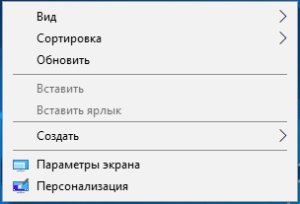
Для того щоб змінити мову робочого столу (профілю користувача), необхідно на робочому столі натиснути праву кнопку миши (ПКМ)

У контекстному меню вибрати “Персонализация”

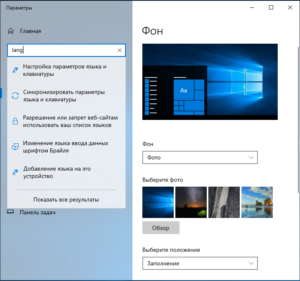
Відкриється вікно “Параметри”

У цьому вікні у пошуку ввести “lang”, потрібно вибрати пункт “Настройка параметров языка и клавиатуры”

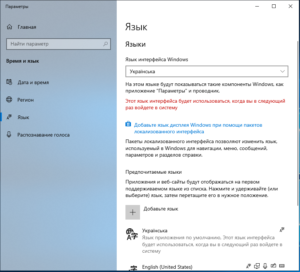
Потрапляємо у вкладку налаштувань “Языка”, потрібен пункт “Язык интерфеса Windows”, виставляєм пункт “Українська”

Також обов’язково зверніть увагу, що ці параметри вступлять тільки після виконання LogOff

29 Червня 2023

PowerShell: Send-MailMessage

Відправка E-Mail з PowerShell

$From = “[email protected]
$To = “[email protected]
$Subject = “Test message subject from $($env:computername)”
$Body = “Email text”
$Password = “PasswordFromMail” | ConvertTo-SecureString -AsPlainText -Force
$Credential = New-Object -TypeName System.Management.Automation.PSCredential -ArgumentList $From, $Password
Send-MailMessage -From $From -To $To -Subject $Subject -Body $Body -SmtpServer “smtp.mydomain.com” -port 587 -UseSsl -Credential $Credential

29 Червня 2023

DELL: Inspiron XPS Vostro Latitude Precision

Чим відрізняються лінійки ноутбуків DELL:

Inspiron — це бюджетний ноутбук із найнижчою якістю збірки, але з широким набором параметрів продуктивності. Якщо ваше рішення ґрунтується на ціні, дивіться тут.

XPS — це споживчий ноутбук високого рівня, розроблений, щоб виглядати гладко та конкурувати в просторі MacBook Pro (хоча, не без недоліків). Якщо гроші не є об’єктом, подивіться сюди.

Vostro — бюджетний бізнес-ноутбук. Краща якість, ніж Inspiron, і пристойна продуктивність, але насправді не чудова ігрова система. Якщо гроші важливі, але вони збалансовані з надійністю та потребами в підтримці, подумайте про це.

Latitude — більш надійний ноутбук для щоденного використання. Немає хороших ігрових варіантів. Якщо вам потрібно обладнати 100 співробітників у вашому офісі, придбайте їх.

Precision — це робоча станція високого класу для бізнесу з найкращою якістю, підтримкою та максимальною продуктивністю. Якщо гроші не об’єкт і вам потрібен обчислювальний звір, який працюватиме 10 років, купіть це.