Підключаєм VPN L2TP+IPSec
Підключаєм VPN L2TP+IPSec у Windows
Для підключеня VPN необхідно:
1) Натиснути поєднання клавіш: Win+R, відриється вікно “Виконати / Run” в яке треба ввести команду “control” та натиснути “Enter”

2) Відкриється вікно “Панель керування / Control Panel”, треба у перегляді виставити параметр “Маленькі іконки / Small icons”
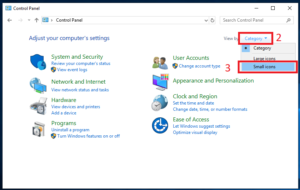
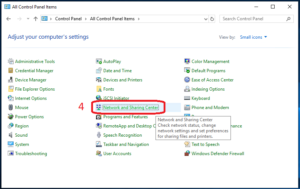
3) У відобразившихся елементах, треба вибрати елемент “Центр управління сітями / Network and Sharing Center”
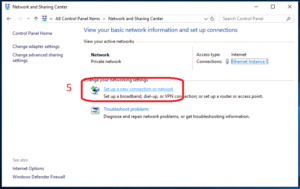
4) Тепер треба додати нове підключення до мережі “Set up a new connection or network”
5) Вказуєм що це підключення до VPN
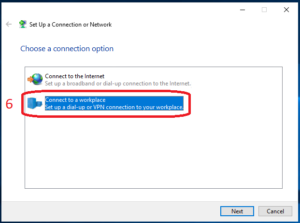
6) Вказуєм що для побудови нового підключення будем використовувати вже існуюче підключення інтернет
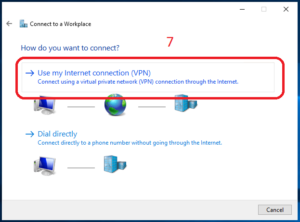
7) Тепер необхідно заповнити “Адреса сервера” куди будемо підключатись, та “Назва мережі” яка буде відображатись у нас в налаштуваннях, та натискаєм кнопку “Створити / Create”
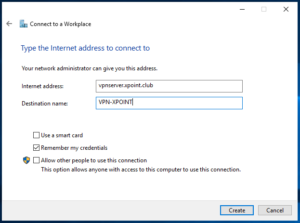
8) Тепер необхідно налаштувати наш VPN, для цього переходимо у вкладку “Змінити параметри адаптера / Change adapter settings”
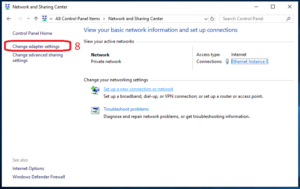
9) Знаходимо назву нашего VPN, та натискаєм праву кнопку миши (ПКМ) на ньому, необхідно вибрати “Властивості / Properties”
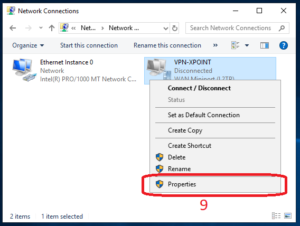
10) Переходимо на вкладку “Безпека / Security”, та налаштовуєм все так як вказано на зображені, після натискаєм вкладку “Додаткові налаштування / Advanced settings”
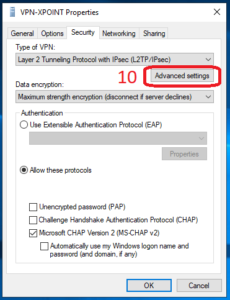
11) Тут треба заповнити поле “Ключ / Key”, це ключ IPSec / Pre Shared Key (PSK). Після натискаєм “Ок”, потім також “Ок” та будем підключатись до VPN

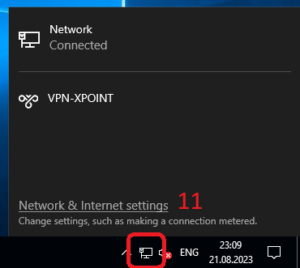
12) Для підключення до VPN необхідно натиснути на значок мережі проводної або беспроводної, знайти назву нашого VPN, вибрати його, та натиснути кнопку “Підключити / Connect”, після чого ввести логін та пароль та натиснути “Ок”